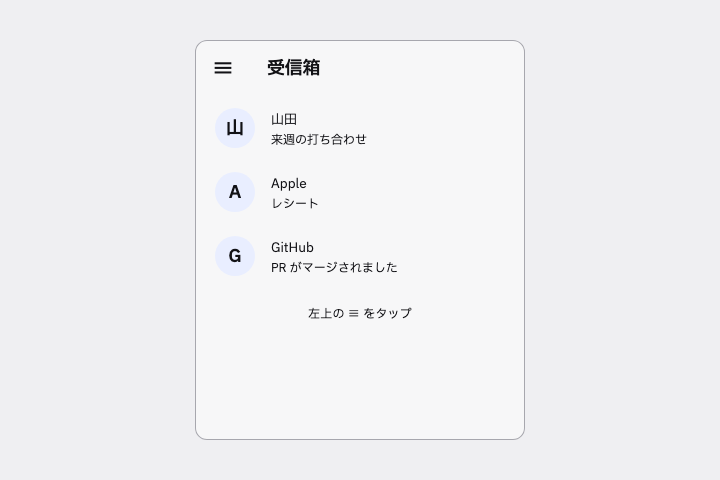
App Bar 左の ≡ で開く Navigation Drawer を作って。上にユーザー情報、下にメニュー項目(アイコン付き)を並べて。
# Navigation Drawer / ナビゲーションドロワー(ハンバーガーメニュー)

- id: `navigation_drawer`  URL: https://uizukan.dev/entry/navigation_drawer/
- 種別: 表示 / Navigation
- 別名: Side Drawer, Hamburger Menu, Side Menu, Sidebar
- 呼び名: Material 3=Navigation drawer(Standard / Modal) / Material 2=Navigation drawer / Android (Compose)=ModalNavigationDrawer / PermanentNavigationDrawer / DismissibleNavigationDrawer / iOS (HIG)=Sidebars / SwiftUI=NavigationSplitView / Web=該当なし(Drawer / Off-canvas menu。<nav> + role="dialog") / Flutter=NavigationDrawer / Drawer
- Flutter: `NavigationDrawer / Drawer`
- 関連: bottom_navigation_bar, navigation_rail, list_tile

**説明**: ≡(ハンバーガー)アイコンや左端スワイプで開く、画面の左からスライドインするメニュー。項目が多いアプリで使う。

**使いどころ**: トップレベルの項目が 6 個以上あるとき。5 個以下なら Bottom Navigation の方が発見されやすい。

**AI への伝え方(日本語)**: App Bar 左の ≡ で開く Navigation Drawer を作って。上にユーザー情報、下にメニュー項目(アイコン付き)を並べて。

**Prompt (English)**: Create a Navigation Drawer opened by the ≡ icon in the App Bar, with user info at the top and icon menu items below.
詳細プロンプト は Pro
開発者向け Pro(準備中)で、AI が MCP から直接取りに行けるようになります。名前・デモ・プロンプト・Markdown は無料のままです。
Pro の案内を見る
Flutter コード は Pro
開発者向け Pro(準備中)で、AI が MCP から直接取りに行けるようになります。名前・デモ・プロンプト・Markdown は無料のままです。
Pro の案内を見る